cara Transform Windows 7 ke Windows 8 RTM tanpa menggunakan Customization Pack
Transform Windows 7 ke Windows 8 RTM tanpa menggunakan Customization Pack
Kita semua tahu bahwa Microsoft telah merilis versi RTM final OS terbaru "Windows 8" dan yang tersedia untuk pembelian atau mendownload untuk masyarakat umum. Orang yang tertarik dapat men-download 90-hari versi percobaan gratis dari Windows 8 RTM menggunakan link berikut:
Ambil 90-Hari Percobaan Versi Windows 8 RTM sepenuhnya gratis
Atau Anda dapat membeli Windows 8 menggunakan link berikut:
Cara Download atau Orde Windows 8 Pengaturan DVD Online?
Windows 8 hadir dengan banyak fitur baru dan perangkat tambahan seperti Metro UI baru, Pita di Windows Explorer, Mulai Screen, dll
Hari ini di topik ini, kita akan berbagi semua fitur baru dan perubahan menarik yang kami temukan di Windows 8. Jadi tanpa membuang-buang waktu, mari kita mulai review Windows 8 RTM:
Untuk membantu mereka, Microsoft telah menambahkan tutorial animasi baru (alias Pertama Logon atau Sign-in Animation) yang ditunjukkan ketika Windows setup selesai dan Windows adalah menciptakan profil pengguna dan mempersiapkan Desktop. Animasi menunjukkan beberapa gambar yang berisi teks "Hai, sementara kita bersiap-siap, memeriksa cara baru untuk menggunakan Windows" untuk membantu pengguna cara mengakses Charms Bar dan fitur baru lainnya.

Tutorial animasi ini sebenarnya merupakan file HTML yang disebut "FirstLogonAnim.html" yang disimpan di "C: \ Windows \ System32 \ oobe \" folder.
Anda dapat menekan Alt + F4 kunci bersama-sama atau cukup tekan Esc tombol untuk melewati tutorial ini.
Jika Anda ingin benar-benar menonaktifkan masuk pertama ini animasi untuk semua pengguna baru, Anda dapat melakukan ini dengan menetapkan "Tampilkan pertama sign-in animasi" untuk "Disabled" di bawah "Computer Configuration -> Administrative Templates -> System -> Logon" Bagian dalam Group Policy Editor (gpedit.msc).
Anda juga dapat mengubah animasi ini off dengan menetapkan nilai EnableFirstLogonAnimation DWORD ke 0 di bawah kunci berikut di Registry Editor (regedit):
HKEY_LOCAL_MACHINE \ SOFTWARE \ Microsoft \ Windows \ CurrentVersion \ Policies \ System

Windows 8 boot loader berikut Metro UI dan menunjukkan diinstal OS Windows ubin. Hal ini juga menyediakan pilihan lain yang berguna dan alat untuk memecahkan masalah sistem anda.

Anda dapat menggunakan kursor mouse anda untuk memilih entri. Hal ini juga memungkinkan Anda untuk mengubah waktu dan standar boot entry yang menyambut perubahan.
Periksa berikut topik yang menarik untuk mempelajari lebih lanjut tentang booting ini loader baru:

Jika Anda mengklik nama pengguna atau avatar yang ditampilkan di sudut kanan atas layar Mulai Anda, Anda mendapatkan beberapa pilihan untuk mengubah pengguna genteng, kunci, log off atau menambahkan pengguna baru.
Periksa berikut artikel untuk mempelajari lebih lanjut tentang Mulai Layar baru:

Pada Windows 8 versi pengujian, Mulai Layar tidak sangat disesuaikan dan Anda harus memodifikasi file sistem untuk mengubah nya melihat-n-nuansa. Tapi di Windows 8 versi RTM, Microsoft telah menambahkan opsi kustomisasi untuk mulai layar. Anda dapat memilih Mulai latar belakang layar dari himpunan gambar. Anda juga dapat mengubah warna Mulai Layar dengan memilih warna dari daftar yang diberikan. Jika Anda ingin mengatur wallpaper yang Anda inginkan sebagai gambar latar belakang Start Screen, memeriksa artikel berikut:
Sesuaikan Mulai Layar Latar Belakang, Perubahan Jumlah Deretan Ubin dan Charms Bar Warna di Windows 8
Membuat Windows 8 Mulai Layar Transparan, Mengubah Background Image dan ada dari Deretan Tiles
Jika Anda tidak menyukai Start Layar baru dan ingin melewati atau memotong itu saat startup, lihat tutorial berikut:
Cara Loncat Metro Mulai Layar dan Boot langsung ke Desktop di Windows 8?
Perbedaan besar yang akan Anda perhatikan adalah penghapusan tombol Start tua yang baik dari Taskbar. Microsoft telah menggantikan tombol Start dengan Mulai kecil thumbnail Layar yang ditampilkan saat Anda memindahkan kursor mouse ke sudut kiri bawah layar:

Mengklik pada thumbnail memungkinkan Anda pergi ke Start Layar lagi. Jika Anda ingin mendapatkan tombol Start tua yang baik dan Start Menu kembali Windows 8, Anda dapat memeriksa topik berikut:
Daftar Semua Software Gratis Mendapatkan Start Menu dan Start Button Kembali di Windows 8
Ketika Anda klik kanan di sudut kiri bawah, hal itu menunjukkan tersembunyi Akses Menu Cepat (juga disebut Win + X Menu) yang menyediakan akses mudah ke aplikasi-aplikasi sistem yang berguna beberapa:
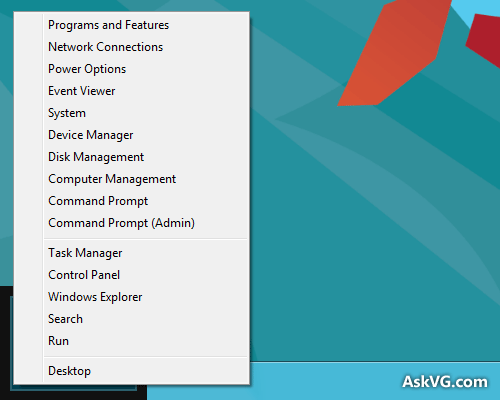
Anda dapat memeriksa mengikuti tutorial eksklusif untuk menyesuaikan ini baru Akses Menu Cepat di Windows 8:
Sesuaikan Baru Akses Cepat menu (Win + X Menu) di Windows 8
Jika Anda memindahkan kursor mouse Anda ke sudut kanan atas atau pojok kanan bawah layar, Anda dapat mengakses Charms baru Bar di mana Anda dapat mengakses Search, Share, Start, Devices dan Pengaturan pesona.

Sebenarnya Microsoft telah memperkenalkan fitur sudut panas baru di Windows 8 yang menunjukkan Mulai thumbnail Screen, aplikasi saklar daftar dan Charms Bar ketika Anda memindahkan kursor mouse Anda ke bawah-kiri, pojok kiri dan kanan atas (atau bawah kanan) dari layar masing-masing.
Jika Anda tidak menyukai fitur sudut panas baru dan ingin menonaktifkan salah satu atau semua dari mereka, memeriksa artikel berikut:
Cara Nonaktifkan Hot Corners (Charms Bar, Start Thumbnail Screen, App Beralih Daftar) di Windows 8?
Sejak Microsoft telah dihapus Start Menu dari Windows 8, Anda tidak dapat memilih pilihan kekuatan seperti restart, shut down, dll dari Start Menu. Anda dapat menggunakan tutorial berikut untuk menambahkan opsi listrik ini dalam menu konteks Desktop untuk akses yang lebih mudah:
Tambahkan Restart, Shut Down dan Power Shortcuts lain di Context Menu Desktop Windows 8
Atau memeriksa aplikasi eksklusif kami yang menyediakan cara pintas langsung ke pilihan kekuatan ini:
Shutdown Panel: Freeware untuk Memberikan Mudah dan Cepat Akses ke Power Options pada Windows
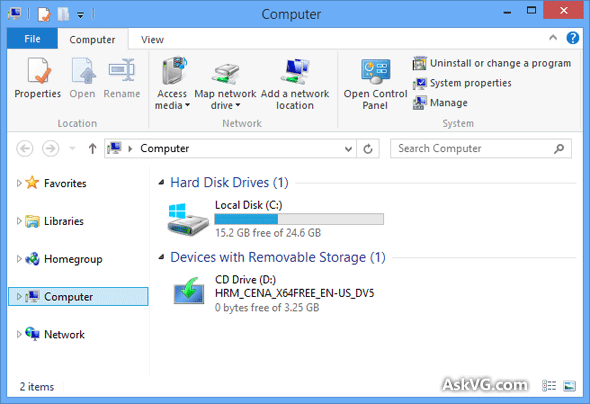
Microsoft telah dihapus Aero transparansi kaca dari Windows 8. Anda dapat memeriksa berikut topik untuk info lebih lanjut:
Registry Tweak untuk Kurangi Ukuran Window Border dan Padding di Windows 8
Jika Anda tidak menyukai pita UI, Anda dapat meminimalkan pita. Anda juga dapat menempatkan Quick Access toolbar bawah pita untuk menggunakannya seperti toolbar standar sebagaimana dimaksud dalam tutorial berikut:
Bagaimana Mendapatkan Windows XP Style Toolbar di Windows 8 Explorer tanpa Menggunakan Software Setiap?
Jika Anda ingin, Anda dapat menonaktifkan pita UI dan mendapatkan Windows Vista dan 7 gaya perintah bar kembali Windows 8 Explorer menggunakan metode sederhana yang diberikan dalam artikel berikut:
5 Cara Mudah Hapus Ribbon dari Windows 8 dan 8.1 Explorer
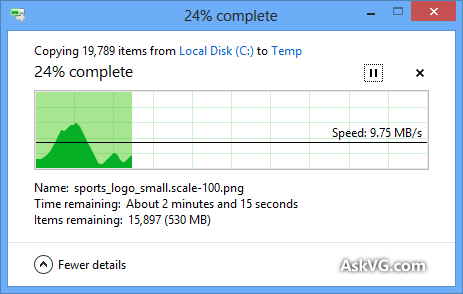
Windows 8 Explorer juga dilengkapi dengan baru ditingkatkan manajemen file UI. Kotak dialog copy / memindahkan telah didesain ulang. Sekarang Anda dapat menghentikan sebentar / melanjutkan operasi copy / bergerak.

"Aero Lite" tema tidak ditampilkan dalam jendela Desktop Personalisasi jika sistem Anda mendukung standar Aero tema, tapi Anda bisa mendapatkannya kembali menggunakan trik berikut:
Cara Aktifkan Tersembunyi "Aero Lite" Tema di Windows 8 RTM?
Anda juga dapat mengaktifkan Aero kaca di baru "Aero Lite" tema ini. Sebenarnya yang kesalahan dalam Windows 8. Untuk informasi lebih lanjut, lihat artikel berikut:
Tersembunyi Trick Rahasia Aktifkan / Aktifkan "Aero Glass" di Windows 8 "Aero Lite" Tema
Update: Trik di atas tidak lagi bekerja di Windows 8 RTM.

Seperti yang Anda lihat Microsoft telah dihapus "Pengaturan tampilan Advanced" pilihan dari jendela Personalisasi. Anda dapat mengaksesnya dengan menggunakan tutorial berikut:
Cara Akses "Settings Penampilan Advanced" Pilihan untuk Mengubah Ukuran Text di Windows 8?

Jika Anda merasa menjengkelkan, Anda dapat mematikannya dengan menggunakan tutorial berikut:
Cara Nonaktifkan SmartScreen Filter di Windows 8?
Hal ini juga memungkinkan Anda untuk langsung me-restart Windows Explorer yang tidak mungkin dalam versi Windows sebelumnya.

Juga memeriksa: [Tip] Tweak dan Customize Windows 8 Task Manager Fungsi
Anda bisa mendapatkan Task Manager yang sama dalam versi Windows sebelumnya dengan bantuan aplikasi eksklusif kami " Windows 8 Task Manager ".
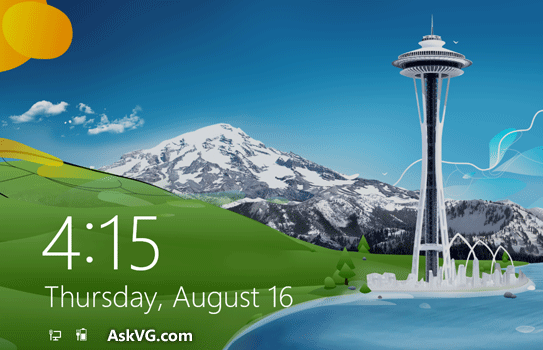
Seperti yang anda lihat itu menunjukkan tanggal saat ini, waktu bersama dengan jaringan dan status baterai. Jika Anda ingin, Anda dapat mengubah latar belakang layar kunci, format tanggal dan waktu seperti yang disebutkan dalam mengikuti tutorial:
Cara Nonaktifkan Lock Screen pada Windows 8?

Lama Control Panel klasik masih dapat diakses dari jendela My Computer. Anda juga dapat memulai dengan mengetikkan Kontrol di Start Screen atau Run kotak dialog.

Menyegarkan pilihan PC reload Windows 8 tanpa kehilangan Anda file, foto, video, musik, dll Its seperti menginstal ulang Windows tapi lebih baik daripada Anda tidak perlu khawatir tentang dokumen dan file.
Pilihan PC ulang menempatkan komputer Anda kembali ke jalan itu awalnya. Perlu diingat, itu akan menghapus semua file Anda. Ini mungkin akan berguna ketika Anda ingin membersihkan hard disk akibat infeksi virus, dll

Anda dapat mengakses fitur ini menggunakan Control Panel atau PC Pengaturan sebagaimana dimaksud dalam tutorial berikut:
[Tip] Instal ulang atau Perbaikan Windows 8 dan kemudian menggunakan "Reset PC" dan "Segarkan PC" Pilihan
Kode kesalahan juga ditampilkan di bawah garis dan menyarankan Anda untuk mencari kode kesalahan secara online:

Kami sengaja mendapat BSOD baru ini ketika mencoba untuk menginstal Windows 8 menggunakan VMware Player. Meskipun BSOD baru terlihat bagus tetapi tidak lebih baik daripada BSOD hadir klasik dalam versi Windows sebelumnya. BSOD lama digunakan untuk menunjukkan rincian lebih lanjut yang membantu dalam mengidentifikasi masalah dengan cepat dan mudah.
UPDATE: Microsoft telah merilis perbaikan terbaru baru "KB2929742" untuk Windows 8 untuk menonaktifkan ini BSOD wajah smiley baru dan membawa kembali BSOD klasik dengan rincian lengkap. Pertama download perbaikan terbaru menggunakan link berikut:
Ambil perbaikan terbaru untuk Ganti BSOD Baru di Windows 8 Dengan Klasik BSOD
Setelah menginstal perbaikan terbaru, Registry Editor terbuka menggunakan perintah regedit di RUN kotak dialog dan kemudian pergi ke key berikut:
HKEY_LOCAL_MACHINE \ System \ CurrentControlSet \ Control \ CrashControl
Dalam sisi kanan panel, membuat DisplayParameters DWORD baru dan set nilainya ke 1 untuk menunjukkan BSOD klasik dengan informasi berhenti kesalahan dalam Windows 8.
Kita semua tahu bahwa Microsoft telah merilis versi RTM final OS terbaru "Windows 8" dan yang tersedia untuk pembelian atau mendownload untuk masyarakat umum. Orang yang tertarik dapat men-download 90-hari versi percobaan gratis dari Windows 8 RTM menggunakan link berikut:
Ambil 90-Hari Percobaan Versi Windows 8 RTM sepenuhnya gratis
Atau Anda dapat membeli Windows 8 menggunakan link berikut:
Cara Download atau Orde Windows 8 Pengaturan DVD Online?
Windows 8 hadir dengan banyak fitur baru dan perangkat tambahan seperti Metro UI baru, Pita di Windows Explorer, Mulai Screen, dll
Hari ini di topik ini, kita akan berbagi semua fitur baru dan perubahan menarik yang kami temukan di Windows 8. Jadi tanpa membuang-buang waktu, mari kita mulai review Windows 8 RTM:
Sejak Microsoft telah membuat beberapa perubahan besar pada Windows 8 seperti penghapusan Start Menu dan tombol dan pengenalan sudut panas untuk mengakses Charms Bar, dll Mulai, banyak pengguna baru Windows 8 mungkin menghadapi masalah dalam menemukan hal-hal baru.Windows 8 Pengaturan Tutorial atau Pertama Sign-in Animation:
Untuk membantu mereka, Microsoft telah menambahkan tutorial animasi baru (alias Pertama Logon atau Sign-in Animation) yang ditunjukkan ketika Windows setup selesai dan Windows adalah menciptakan profil pengguna dan mempersiapkan Desktop. Animasi menunjukkan beberapa gambar yang berisi teks "Hai, sementara kita bersiap-siap, memeriksa cara baru untuk menggunakan Windows" untuk membantu pengguna cara mengakses Charms Bar dan fitur baru lainnya.
Tutorial animasi ini sebenarnya merupakan file HTML yang disebut "FirstLogonAnim.html" yang disimpan di "C: \ Windows \ System32 \ oobe \" folder.
Anda dapat menekan Alt + F4 kunci bersama-sama atau cukup tekan Esc tombol untuk melewati tutorial ini.
Jika Anda ingin benar-benar menonaktifkan masuk pertama ini animasi untuk semua pengguna baru, Anda dapat melakukan ini dengan menetapkan "Tampilkan pertama sign-in animasi" untuk "Disabled" di bawah "Computer Configuration -> Administrative Templates -> System -> Logon" Bagian dalam Group Policy Editor (gpedit.msc).
Anda juga dapat mengubah animasi ini off dengan menetapkan nilai EnableFirstLogonAnimation DWORD ke 0 di bawah kunci berikut di Registry Editor (regedit):
HKEY_LOCAL_MACHINE \ SOFTWARE \ Microsoft \ Windows \ CurrentVersion \ Policies \ System
Microsoft telah mengubah layar boot pada Windows 8 RTM. Layar boot baru adalah minimal seperti biasa dan menunjukkan baru Windows 8 logo yang Microsoft baru-baru ini bersama bersama dengan animasi lingkaran sederhana untuk menunjukkan kemajuan booting.Windows 8 Boot Screen:
Di masa lalu setiap kali Anda melakukan dual boot antara dua OS Windows, boot loader yang digunakan untuk menunjukkan hanya setelah logo BIOS dan sebelum booting Windows. Namun Microsoft telah berubah dalam Windows 8. Windows 8 boot loader muncul setelah Windows 8 layar boot yang berarti pertama Windows 8 dimulai dan kemudian Anda melihat boot loader untuk memilih yang diinginkan Windows dari daftar.Windows 8 Boot Loader:
Windows 8 boot loader berikut Metro UI dan menunjukkan diinstal OS Windows ubin. Hal ini juga menyediakan pilihan lain yang berguna dan alat untuk memecahkan masalah sistem anda.
Anda dapat menggunakan kursor mouse anda untuk memilih entri. Hal ini juga memungkinkan Anda untuk mengubah waktu dan standar boot entry yang menyambut perubahan.
Periksa berikut topik yang menarik untuk mempelajari lebih lanjut tentang booting ini loader baru:
- Cara Akses dan Penggunaan Windows 8 Metro Boot Loader dan Advanced Boot Options?
- [Fun Tip] Access New Metro Boot Loader Sementara Menjalankan Windows 8
- Cara Nonaktifkan New Metro Boot Loader dan Bawa Kembali Windows 7 Style Boot Loader di Windows 8?
Jendela layar 8 login sangat sederhana dan bersih. Ini menunjukkan ubin besar berisi avatar pengguna Anda bersama dengan username dan password komputer anda jika Anda telah mengatur password:Windows 8 Login Screen atau Welcome Screen:
Segera setelah Anda masuk, Start Layar baru ditampilkan yang berisi ubin hidup dari semua program yang diinstal bersama dengan aplikasi-aplikasi sistem seperti Windows Explorer, Internet Explorer, Desktop, dll Anda dapat menggunakan mouse untuk bergeser di antara ubin. Sebuah scrollbar juga ditampilkan di bagian bawah untuk bergeser di antara ubin.Windows 8 Mulai Layar:
Jika Anda mengklik nama pengguna atau avatar yang ditampilkan di sudut kanan atas layar Mulai Anda, Anda mendapatkan beberapa pilihan untuk mengubah pengguna genteng, kunci, log off atau menambahkan pengguna baru.
Periksa berikut artikel untuk mempelajari lebih lanjut tentang Mulai Layar baru:
- [Windows 8 Mulai Layar] Cara Pin, membuka peniti, Resize, Pindah dan Search Ubin
- [Tip] Mengatur Windows 8 Mulai Layar Ubin di Grup dan Nama Grup ini
- Cara Mengubah Ikon dan teks Label Start Layar Ubin di Windows 8 dan 8.1?
Pada Windows 8 versi pengujian, Mulai Layar tidak sangat disesuaikan dan Anda harus memodifikasi file sistem untuk mengubah nya melihat-n-nuansa. Tapi di Windows 8 versi RTM, Microsoft telah menambahkan opsi kustomisasi untuk mulai layar. Anda dapat memilih Mulai latar belakang layar dari himpunan gambar. Anda juga dapat mengubah warna Mulai Layar dengan memilih warna dari daftar yang diberikan. Jika Anda ingin mengatur wallpaper yang Anda inginkan sebagai gambar latar belakang Start Screen, memeriksa artikel berikut:
Sesuaikan Mulai Layar Latar Belakang, Perubahan Jumlah Deretan Ubin dan Charms Bar Warna di Windows 8
Membuat Windows 8 Mulai Layar Transparan, Mengubah Background Image dan ada dari Deretan Tiles
Jika Anda tidak menyukai Start Layar baru dan ingin melewati atau memotong itu saat startup, lihat tutorial berikut:
Cara Loncat Metro Mulai Layar dan Boot langsung ke Desktop di Windows 8?
Untuk mengakses Desktop, Anda perlu untuk mengklik pada Desktop ubin yang diberikan di Start Layar. Windows 8 Desktop terlihat mirip dengan Windows 7 Desktop.Windows 8 Desktop:
Perbedaan besar yang akan Anda perhatikan adalah penghapusan tombol Start tua yang baik dari Taskbar. Microsoft telah menggantikan tombol Start dengan Mulai kecil thumbnail Layar yang ditampilkan saat Anda memindahkan kursor mouse ke sudut kiri bawah layar:
Mengklik pada thumbnail memungkinkan Anda pergi ke Start Layar lagi. Jika Anda ingin mendapatkan tombol Start tua yang baik dan Start Menu kembali Windows 8, Anda dapat memeriksa topik berikut:
Daftar Semua Software Gratis Mendapatkan Start Menu dan Start Button Kembali di Windows 8
Ketika Anda klik kanan di sudut kiri bawah, hal itu menunjukkan tersembunyi Akses Menu Cepat (juga disebut Win + X Menu) yang menyediakan akses mudah ke aplikasi-aplikasi sistem yang berguna beberapa:
Anda dapat memeriksa mengikuti tutorial eksklusif untuk menyesuaikan ini baru Akses Menu Cepat di Windows 8:
Sesuaikan Baru Akses Cepat menu (Win + X Menu) di Windows 8
Jika Anda memindahkan kursor mouse Anda ke sudut kanan atas atau pojok kanan bawah layar, Anda dapat mengakses Charms baru Bar di mana Anda dapat mengakses Search, Share, Start, Devices dan Pengaturan pesona.
Sebenarnya Microsoft telah memperkenalkan fitur sudut panas baru di Windows 8 yang menunjukkan Mulai thumbnail Screen, aplikasi saklar daftar dan Charms Bar ketika Anda memindahkan kursor mouse Anda ke bawah-kiri, pojok kiri dan kanan atas (atau bawah kanan) dari layar masing-masing.
Jika Anda tidak menyukai fitur sudut panas baru dan ingin menonaktifkan salah satu atau semua dari mereka, memeriksa artikel berikut:
Cara Nonaktifkan Hot Corners (Charms Bar, Start Thumbnail Screen, App Beralih Daftar) di Windows 8?
Sejak Microsoft telah dihapus Start Menu dari Windows 8, Anda tidak dapat memilih pilihan kekuatan seperti restart, shut down, dll dari Start Menu. Anda dapat menggunakan tutorial berikut untuk menambahkan opsi listrik ini dalam menu konteks Desktop untuk akses yang lebih mudah:
Tambahkan Restart, Shut Down dan Power Shortcuts lain di Context Menu Desktop Windows 8
Atau memeriksa aplikasi eksklusif kami yang menyediakan cara pintas langsung ke pilihan kekuatan ini:
Shutdown Panel: Freeware untuk Memberikan Mudah dan Cepat Akses ke Power Options pada Windows
Windows 8 Explorer sangat mirip dengan Windows 7 Explorer. Microsoft telah menambahkan tua yang baik "Up" tombol dan Office 2013 gaya Ribbon UI ke Windows 8 Explorer yang memungkinkan akses cepat ke berbagai tugas sistem. Windows Explorer pada Windows 8 juga menunjukkan nama program dan ikon di Titlebar. Nama program yang ditampilkan di tengah Titlebar.Windows 8 Explorer:
Microsoft telah dihapus Aero transparansi kaca dari Windows 8. Anda dapat memeriksa berikut topik untuk info lebih lanjut:
- Apakah Adakah Cara Aktifkan Aero Glass Transparansi di Windows 8?
- Akhirnya Way untuk Aktifkan Transparansi di Windows 8 Tanpa Bug atau Glitch
Registry Tweak untuk Kurangi Ukuran Window Border dan Padding di Windows 8
Jika Anda tidak menyukai pita UI, Anda dapat meminimalkan pita. Anda juga dapat menempatkan Quick Access toolbar bawah pita untuk menggunakannya seperti toolbar standar sebagaimana dimaksud dalam tutorial berikut:
Bagaimana Mendapatkan Windows XP Style Toolbar di Windows 8 Explorer tanpa Menggunakan Software Setiap?
Jika Anda ingin, Anda dapat menonaktifkan pita UI dan mendapatkan Windows Vista dan 7 gaya perintah bar kembali Windows 8 Explorer menggunakan metode sederhana yang diberikan dalam artikel berikut:
5 Cara Mudah Hapus Ribbon dari Windows 8 dan 8.1 Explorer
Windows 8 Explorer juga dilengkapi dengan baru ditingkatkan manajemen file UI. Kotak dialog copy / memindahkan telah didesain ulang. Sekarang Anda dapat menghentikan sebentar / melanjutkan operasi copy / bergerak.
Microsoft telah menggantikan Windows Vista tua dan tema 7 "Windows Basic" dengan tema "Aero Lite" baru di Windows 8. Jika komputer Anda tidak mendukung antarmuka Aero, Windows 8 akan menggunakan Aero Lite theme secara default.New Aero Lite Tema, Old Windows Theme Dasar Penggantian:
"Aero Lite" tema tidak ditampilkan dalam jendela Desktop Personalisasi jika sistem Anda mendukung standar Aero tema, tapi Anda bisa mendapatkannya kembali menggunakan trik berikut:
Cara Aktifkan Tersembunyi "Aero Lite" Tema di Windows 8 RTM?
Anda juga dapat mengaktifkan Aero kaca di baru "Aero Lite" tema ini. Sebenarnya yang kesalahan dalam Windows 8. Untuk informasi lebih lanjut, lihat artikel berikut:
Tersembunyi Trick Rahasia Aktifkan / Aktifkan "Aero Glass" di Windows 8 "Aero Lite" Tema
Update: Trik di atas tidak lagi bekerja di Windows 8 RTM.
Windows 8 hadir dengan baru "Aero Auto Pewarnaan" fitur yang secara otomatis mengkonfigurasi warna elemen Aero, seperti jendela Windows Explorer dan taskbar berdasarkan wallpaper desktop. Pilihan ini tersedia dalam window Desktop Personalisasi.New Aero Auto Pewarnaan Fitur:
Seperti yang Anda lihat Microsoft telah dihapus "Pengaturan tampilan Advanced" pilihan dari jendela Personalisasi. Anda dapat mengaksesnya dengan menggunakan tutorial berikut:
Cara Akses "Settings Penampilan Advanced" Pilihan untuk Mengubah Ukuran Text di Windows 8?
Windows 8 hadir dengan fitur baru "SmartScreen" yang secara otomatis memperingatkan Anda ketika Anda mencoba untuk menjalankan program yang belum diakui download dari Internet.Filter SmartScreen baru untuk Windows Explorer:
Jika Anda merasa menjengkelkan, Anda dapat mematikannya dengan menggunakan tutorial berikut:
Cara Nonaktifkan SmartScreen Filter di Windows 8?
Windows 8 hadir dengan Task Manager sangat dimodifikasi yang benar-benar versi perbaikan dari Task Manager tua. New maju Task Manager menunjukkan lebih detail dan dilengkapi dengan banyak tab dan pilihan.Windows 8 Task Manager:
Hal ini juga memungkinkan Anda untuk langsung me-restart Windows Explorer yang tidak mungkin dalam versi Windows sebelumnya.
Juga memeriksa: [Tip] Tweak dan Customize Windows 8 Task Manager Fungsi
Anda bisa mendapatkan Task Manager yang sama dalam versi Windows sebelumnya dengan bantuan aplikasi eksklusif kami " Windows 8 Task Manager ".
Pada versi sebelumnya Windows, layar login dan layar kunci yang digunakan untuk sama tetapi di Windows 8 keduanya cukup jauh berbeda. Microsoft telah menambahkan layar kunci gaya smartphone di Windows 8. Berikut ini adalah preview layar Windows 8 Lock:Windows 8 Lock Screen:
Seperti yang anda lihat itu menunjukkan tanggal saat ini, waktu bersama dengan jaringan dan status baterai. Jika Anda ingin, Anda dapat mengubah latar belakang layar kunci, format tanggal dan waktu seperti yang disebutkan dalam mengikuti tutorial:
- Cara Ubah Lock Screen Background Image di Windows 8?
- Cara Mengubah atau Customize Nama Hari, Tanggal dan Waktu Format di Windows 8 Lock Screen?
Cara Nonaktifkan Lock Screen pada Windows 8?
Microsoft sudah termasuk Metro gaya Control Panel baru di Windows 8 yang disebut PC Settings. Anda dapat mengaksesnya dengan menggunakan Pengaturan pesona hadir dalam Charms bar.Windows 8 Metro Control Panel:
Lama Control Panel klasik masih dapat diakses dari jendela My Computer. Anda juga dapat memulai dengan mengetikkan Kontrol di Start Screen atau Run kotak dialog.
Windows 8 hadir dengan versi baru dari Internet Explorer yang merupakan versi 10. IE10 hadir dengan banyak fitur baru, perbaikan dan pembaruan beberapa UI. Anda dapat memeriksa mengikuti review eksklusif IE10 untuk mempelajari lebih lanjut tentang fitur baru dan perangkat tambahan:Internet Explorer 10:
- [IE10 Review] Apa yang Baru di Microsoft Internet Explorer 10?
- [Tip] Aktifkan Baru "Flip Ahead" Fitur di Internet Explorer 10 di Windows 8
Windows 8 juga dilengkapi dengan fitur baru "File History" yang secara otomatis menyimpan salinan file yang dipilih sehingga Anda dapat memulihkan mereka jika mereka hilang atau rusak. Anda dapat mengakses fitur ini menggunakan Control Panel.Baru Sejarah Berkas Fitur di Windows 8:
Sebuah fitur baru yang sangat baik di Windows 8 adalah "Pemulihan" fitur yang memungkinkan Anda untuk Segarkan atau Reset PC Anda.Windows 8 Pemulihan Fitur:
Menyegarkan pilihan PC reload Windows 8 tanpa kehilangan Anda file, foto, video, musik, dll Its seperti menginstal ulang Windows tapi lebih baik daripada Anda tidak perlu khawatir tentang dokumen dan file.
Pilihan PC ulang menempatkan komputer Anda kembali ke jalan itu awalnya. Perlu diingat, itu akan menghapus semua file Anda. Ini mungkin akan berguna ketika Anda ingin membersihkan hard disk akibat infeksi virus, dll
Anda dapat mengakses fitur ini menggunakan Control Panel atau PC Pengaturan sebagaimana dimaksud dalam tutorial berikut:
[Tip] Instal ulang atau Perbaikan Windows 8 dan kemudian menggunakan "Reset PC" dan "Segarkan PC" Pilihan
Sekarang sesuatu yang lucu dan menarik tentang Windows 8. Tampaknya Microsoft telah menggantikan BSOD klasik yang penuh teks dengan BSOD didesain ulang baru di Windows 8 yang tidak menunjukkan rincian maju tetapi menunjukkan wajah tersenyum sedih bersama dengan garis "PC Anda berlari ke dalam masalah yang tidak bisa menangani, dan sekarang perlu restart ".Windows 8 BSOD (Blue Screen of Death):
Kode kesalahan juga ditampilkan di bawah garis dan menyarankan Anda untuk mencari kode kesalahan secara online:
Kami sengaja mendapat BSOD baru ini ketika mencoba untuk menginstal Windows 8 menggunakan VMware Player. Meskipun BSOD baru terlihat bagus tetapi tidak lebih baik daripada BSOD hadir klasik dalam versi Windows sebelumnya. BSOD lama digunakan untuk menunjukkan rincian lebih lanjut yang membantu dalam mengidentifikasi masalah dengan cepat dan mudah.
UPDATE: Microsoft telah merilis perbaikan terbaru baru "KB2929742" untuk Windows 8 untuk menonaktifkan ini BSOD wajah smiley baru dan membawa kembali BSOD klasik dengan rincian lengkap. Pertama download perbaikan terbaru menggunakan link berikut:
Ambil perbaikan terbaru untuk Ganti BSOD Baru di Windows 8 Dengan Klasik BSOD
Setelah menginstal perbaikan terbaru, Registry Editor terbuka menggunakan perintah regedit di RUN kotak dialog dan kemudian pergi ke key berikut:
HKEY_LOCAL_MACHINE \ System \ CurrentControlSet \ Control \ CrashControl
Dalam sisi kanan panel, membuat DisplayParameters DWORD baru dan set nilainya ke 1 untuk menunjukkan BSOD klasik dengan informasi berhenti kesalahan dalam Windows 8.
Leave a Comment